ROVICEL Automation Platform
Developed by ROVISUN CO., LTD.
ROVICEL đã ứng dụng thành công vào giải pháp thực tế cho hơn 350 cá nhân/ doanh nghiệp trong và ngoài nước, thu về gần hơn 1.7 tỷ đồng chuyển giao công nghệ và tự động hóa quản trị.
ROVICEL là nền tảng tự động hóa Office mạnh mẽ, tích hợp nhiều tính năng vượt thời gian, đáp ứng hơn 90% nhu cầu nghiệp vụ thực tế.
- ✓ Xử lý dữ liệu thông minh và ổn định cho cả máy tính cấu hình thấp
- ⚙️ Hỗ trợ đa nhiệm, tự động hoá quy trình phức tạp
- 🚀 Tối ưu hiệu suất làm việc trên Excel
- 🌳 Thiết kế dạng module linh hoạt, dễ mở rộng
- • ROVICEL có thể tải và sử dụng miễn phí
- • Người dùng có thể kích hoạt toàn bộ hoặc nâng cấp từng module theo nhu cầu
- • [PREMIUM] Được tải về toàn bộ giải pháp các ngành nghề (Xem giải pháp) 👇
- • Mua key tại đây 🛒 hoặc tặng key tại đây 👉 facebook.com/nvsuongvn
ROVICEL FORMULA
✔ Hàng trăm hàm hỗ trợ Excel nâng cao
✔ Miễn phí, Không cần cài đặt
✔ Phù hợp người thích sử dụng hàm
ROVICEL MODULAR
✔ Linh hoạt theo nhu cầu sử dụng
✔ Tiết kiệm chi phí đầu tư
✔ Dễ nâng cấp khi mở rộng
ROVICEL FULLPACK
✔ Trọn bộ tính năng mạnh mẽ nhất
✔ Cập nhật phiên bản không giới hạn
✔ Dành cho người dùng chuyên sâu
ROVICEL PREMIUM
✔ Bao gồm toàn bộ tính năng cao cấp
✔ Sử dụng vĩnh viễn, Update vô thời hạn
✔ Được tải trọn bộ giải pháp thông minh
DANH MỤC CHỨC NĂNG CỦA ROVICEL
| STT | Module Chức năng |
|---|---|
| 1 | 🔎 LOOKUP-X – Tìm kiếm nhiều điều kiện, nhiều sheet nguồnChi tiết Hỗ trợ tìm kiếm với nhiều key dạng cột hoặc key ma trận bảng vuông (Hàng x Cột hoặc Cột x Cột). Kết quả có thể trả về nhiều cột và hỗ trợ tính toán trực tiếp giữa các cột (ví dụ: A+B, C*E). |
| 2 | ⚖️ BOM – Định mức tiêu hao & Dự trù nguyên vật liệuChi tiết Giải pháp xử lý định mức đơn, kép và BOM Date chuyên sâu. Hỗ trợ tính toán chính xác lượng nguyên liệu tiêu hao theo ngày hoặc theo kế hoạch sản xuất, đáp ứng các mô hình quản lý kho và chi phí sản xuất phức tạp. |
| 3 | ⚡ FILTER-X – Trích lọc dữ liệu nhiều điều kiện, đa nguồn nâng caoChi tiết Vượt xa tính năng lọc thông thường, FILTER-X cho phép quét và trích xuất dữ liệu đồng thời từ 1 hoặc nhiều Sheet với nhiều điều kiện. Kết quả có thể trả về nhiều cột và hỗ trợ tính toán trực tiếp giữa các cột (ví dụ: A+B, C*E). |
| 4 | 🔢 SUM-X – Tính tổng theo điều kiện nâng caoChi tiết Hỗ trợ tính tổng với nhiều điều kiện, nhiều key dạng cột hoặc key ma trận bảng vuông (Hàng x Cột hoặc Cột x Cột). Kết quả có thể trả về nhiều cột và hỗ trợ tính toán trực tiếp giữa các cột (ví dụ: A+B, C*E). |
| 5 | ✨ UNIQUE – Trích lọc danh mục duy nhất đa cột, từ nhiều sheet nguồnChi tiết Trả về danh sách duy nhất gồm 1 hoặc nhiều cột sau khi quét các sheet nguồn theo điều kiện. |
| 6 | 📏 COUNT-H – Thống kê đếm theo phương ngangChi tiết Module chuyên biệt dùng để đếm dữ liệu thỏa mãn điều kiện theo hàng ngang. Rất hiệu quả trong việc chấm công, thống kê tần suất xuất hiện của các chỉ số trong các bảng dữ liệu dàn trải theo cột thời gian. |
| 7 | 🔣 COUNT-X – Đếm dữ liệu nhiều điều kiện, key dạng cột hoặc ma trận bảng vuôngChi tiết Hỗ trợ đếm với nhiều key dạng cột hoặc key ma trận bảng vuông (Hàng x Cột hoặc Cột x Cột), đếm cho nhiều cột cùng lúc. |
| 8 | 🖇️ CONSOLIDATE – Gộp sheet: Hợp nhất dữ liệu đa phân đoạnChi tiết Gộp dữ liệu từ nhiều sheet theo nhiều điều kiện lọc, giúp việc tổng hợp dữ liệu gọn gàng hơn, Kết quả có thể trả về nhiều cột và hỗ trợ tính toán trực tiếp giữa các cột (ví dụ: A+B, C*E). |
| 9 | 🔗 MERGE Advance – Gộp ô & Nhóm dữ liệu theo KeyChi tiết Tính năng rất cần thiết cho báo cáo chi tiết trở nên chuyên nghiệp và dễ đọc. Gộp các mảng liên tục trong 1 hoặc nhiều cột hoặc Gộp thành từng nhóm và tính tổng, chia báo cáo thành các phân đoạn/ phân nhóm. |
| 10 | 🧪 AVERAGE-X – Tính toán giá trị trung bình điều kiện, nhiều giá trịChi tiết Phân tích biến động giá hoặc chi phí bằng cách tính giá trị trung bình dựa trên hệ thống đa điều kiện. Module này cực kỳ hữu ích trong việc tính giá nhập bình quân hoặc phân tích hiệu suất hoạt động trung bình theo giai đoạn. |
| 11 | 📊 AGGREGATE – Tổng hợp dữ liệu theo điều kiện từ nhiều sheet nguồnChi tiết Lọc lấy dữ liệu, loại bỏ trùng lặp và cộng dồn giá trị theo key. Tổng hợp hàng hóa – đơn vị tính – số lượng – giá trị theo tài xế A, trong khoảng thời gian 01/01/2026 – 15/01/2026, từ các sheet dulieu1, dulieu2. |
| 12 | 📄 PRINTING-FILE – Tách fie, Tách sheet, Xuất PDF (Thực hiện hàng loạt)Chi tiết Thường áp dụng khi xuất file hàng loạt, cho 1 file hoặc trọn bộ hồ sơ. Hệ thống sẽ lần lượt chèn từng mã/STT vào ô chỉ định, sau đó in hoặc xuất các sheet theo thứ tự thiết lập, đồng thời tự động đặt tên và lưu file theo quy định. |
| 13 | 📠 PRINTING-PAPER – In ấn hồ sơ & Chứng từ hàng loạtChi tiết Thường áp dụng khi in ấn hàng loạt, cho 1 file hoặc trọn bộ hồ sơ. Hệ thống sẽ lần lượt chèn từng mã/STT vào ô chỉ định, sau đó in các sheet theo thứ tự thiết lập, Hỗ trợ tùy chỉnh số lượng bản in và thiết lập kiểu in (1 mặt/2 mặt/ In tiết kiệm giấy) giúp tiết kiệm thời gian vận hành thủ công. |
| 14 | 📂 GỘP FILE NÂNG CAO– Theo điều kiện từ nhiều file, hỗ trợ dữ liệu lớnChi tiết Không cần mở file, Tích hợp bộ lọc điều kiện ngay khi gộp, giúp bạn tổng hợp số liệu từ hàng trăm file vệ tinh về một báo cáo tổng hợp duy nhất. |
| 14 | 👁️ View Detail – Xem dữ liệu chi tiết khi chọn 1 ôChi tiết Khi chọn vào 1 mã trên excel nó sẽ hiển thị bảng chi tiết bên dưới, rất trực quan, giúp người dùng có thể xem chi tiết thông tin liên quan đến mã đó mà không cần phải mở file hay tìm kiếm thủ công. |
| 15 | Sheet control Hiển thị bảng danh mục sheet giúp việc di chuyển đến các sheet dễ dàng hơn, hỗ trợ thao tác các sheet được chọn: Delete, Hide, Very hide, Show, Print |
| 16 | Checkey: Kiểm tra key giữa 2 cột Giúp kiểm tra nhanh key ở cột 1 trong cột key 2, tô vàng những key tìm thấy, hoặc trả về danh sách key tìm thấy trong cột key 2 |
| 17 | Dropdown Table : danh sách thả xuống nhiều cột dạng bảng Dữ liệu thả xuống gồm nhiều cột dạng bảng, tìm key ở nhiều cột giúp việc nhập liệu dễ dàng hơn, chọn từ bảng thả xuống 1 hoặc nhiều giá trị rất linh hoạt |
| 18 | PDF in - gộp - tách Gộp PDF, tách PDF, xóa trang PDF, hoặc in ra. Các thao tác này không cần mở file PDF lên mà vẫn hoạt động nhẹ nhàng |
| 19 | Mix print - in trộn nhiều loại file cùng lúc Tính năng giúp chúng ta chọn các loại file khác nhau để in trong 1 thao tác mà không cần mở file lên |
| 20 | Super Hyperlink Gán link hàng loạt theo tên file, hoặc link folder giúp việc quản lý file/ folder dễ dàng |
| 21 | Picture insert Chèn ảnh vào ô excel auto fit, chèn ảnh theo tên hoặc chèn tự do |
| 22 | ✅ Data validate - Chuẩn hóa dữ liệu Tiện ích nhỏ nhưng rất hữu ích, giúp người dùng không thể nhập sai dữ liệu, báo cáo sạch sẽ hơn, chuẩn hơn nhờ Format Date, Keylist, Number |
| 23 | View Detail - Xem chi tiết theo từ khóa trên ô excel được chọn Tính năng thường chỉ có ở những Phần mềm lớn hoặc App, Khi chọn vào 1 mã trên excel nó sẽ hiển thị bảng chi tiết bên dưới, rất trực quan |
Cài đặt
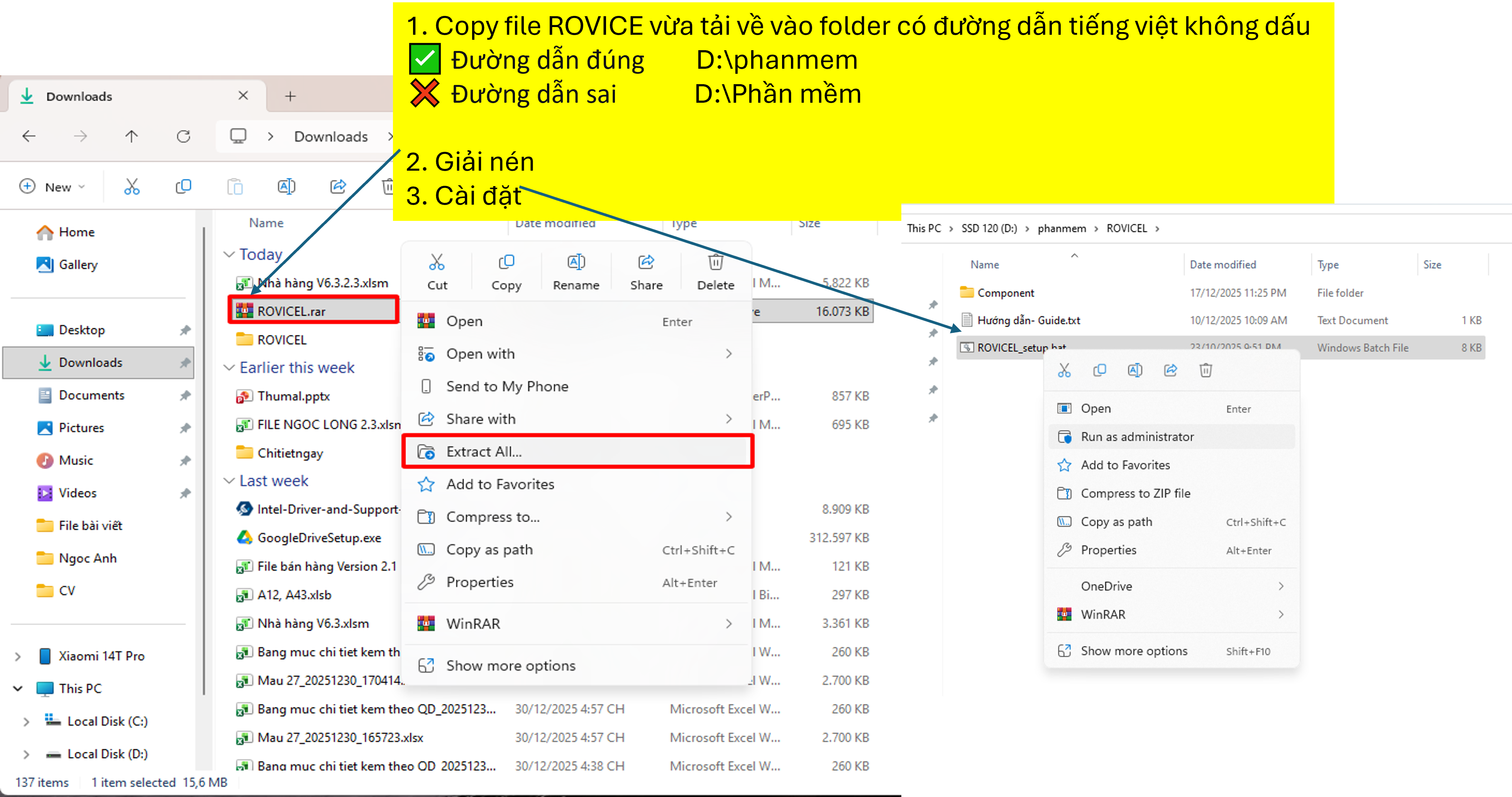
Khi đã tải về thành công, hãy di chuyển file ROVICEL.rar vào đường dẫn tiếng việt không dấu, ví dụ:
✅ Đường dẫn đúng: D:\phanmem\ROVICEL.rar
❌ Đường dẫn sai: D:\Phần mềm\ROVICEL.rar
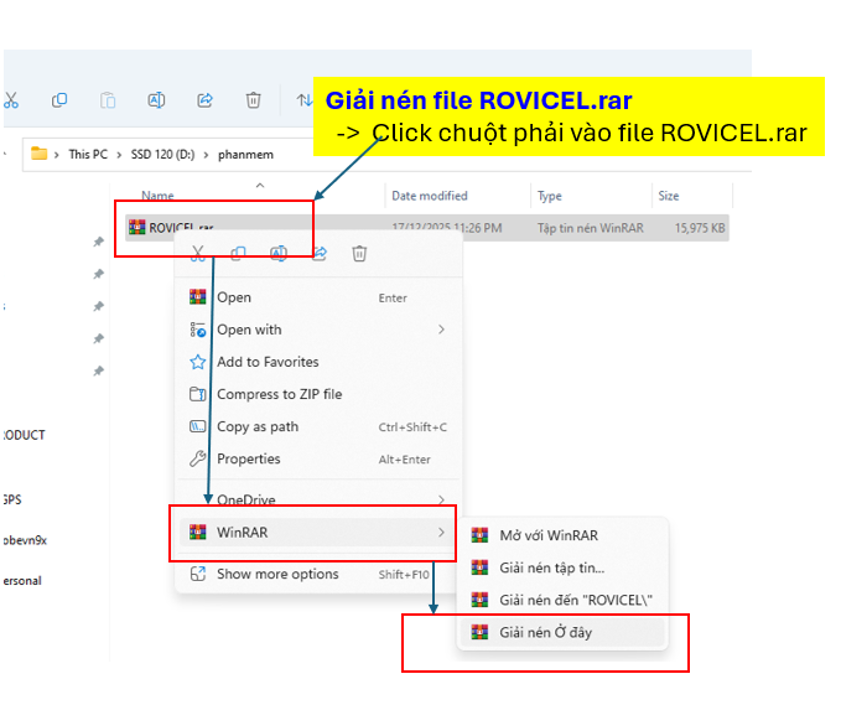
Tiến hành giải nén tệp:
Cách 1 - Giải nén winrar:
Cách 2 - Giải nén windown:
⚠️ Tắt hết các file excel đang mở (quan trọng)
⚠️ Gỡ bản cũ nếu có (xem mục 5.Gỡ cài đặt)
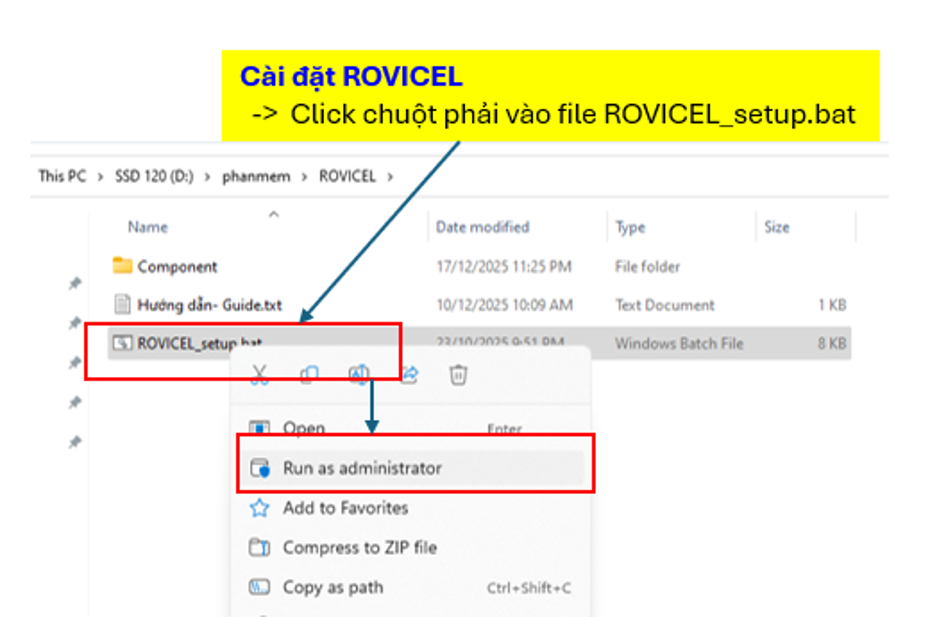
👉 Vào folder ROVICEL vừa giải nén, tiến hành cài đặt
Kích hoạt
⚠️ Tại bước 1 chúng ta đã copy mã kích hoạt
• Mở 1 file Excel bất kỳ
• Trên thanh công cụ, nhấn vào tab ROVICEL và nhập mã rồi click vào nút Activate để kích hoạt
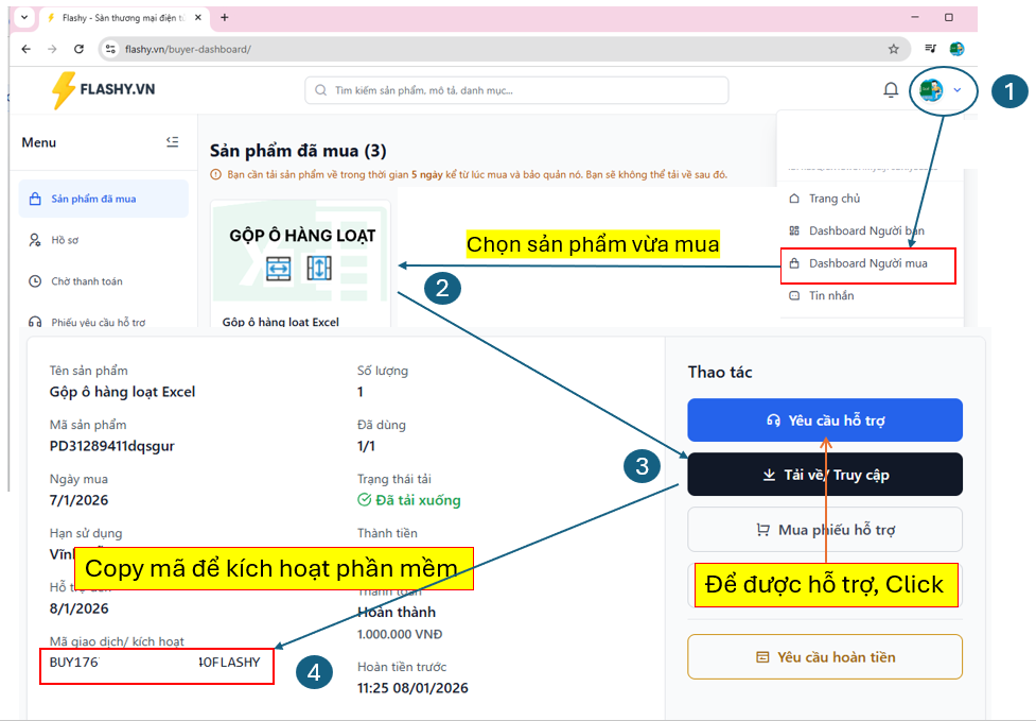
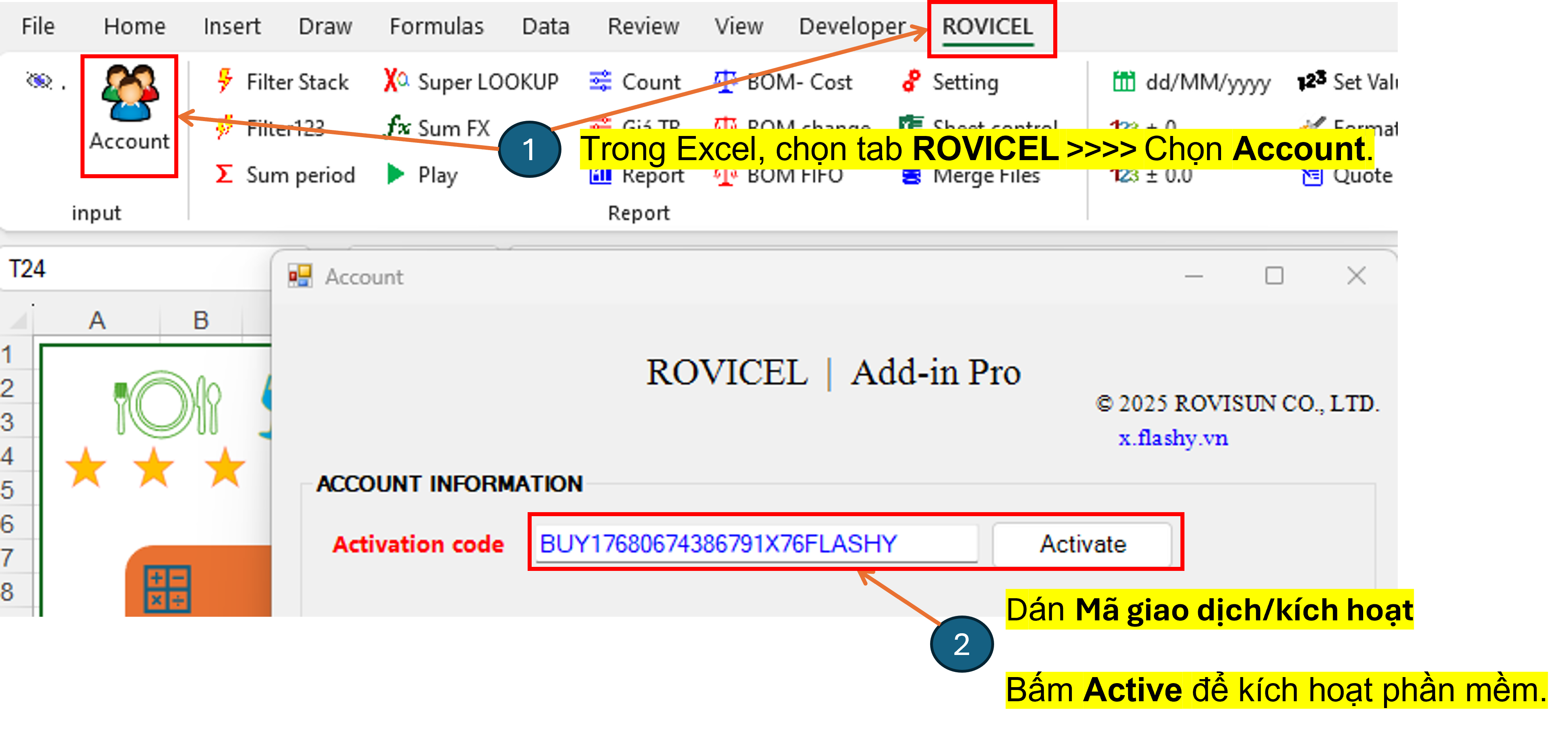
🔑 mã kích hoạt: Sử dụng chung để kích hoạt cho các máy tính của bạn, theo số lượng user đã mua, xem trong đơn hàng
Gỡ cài đặt
LƯU Ý QUAN TRỌNG:
• Luôn đóng Excel trước khi gỡ cài đặt.
• Không xóa thủ công file khi chưa Uninstall.
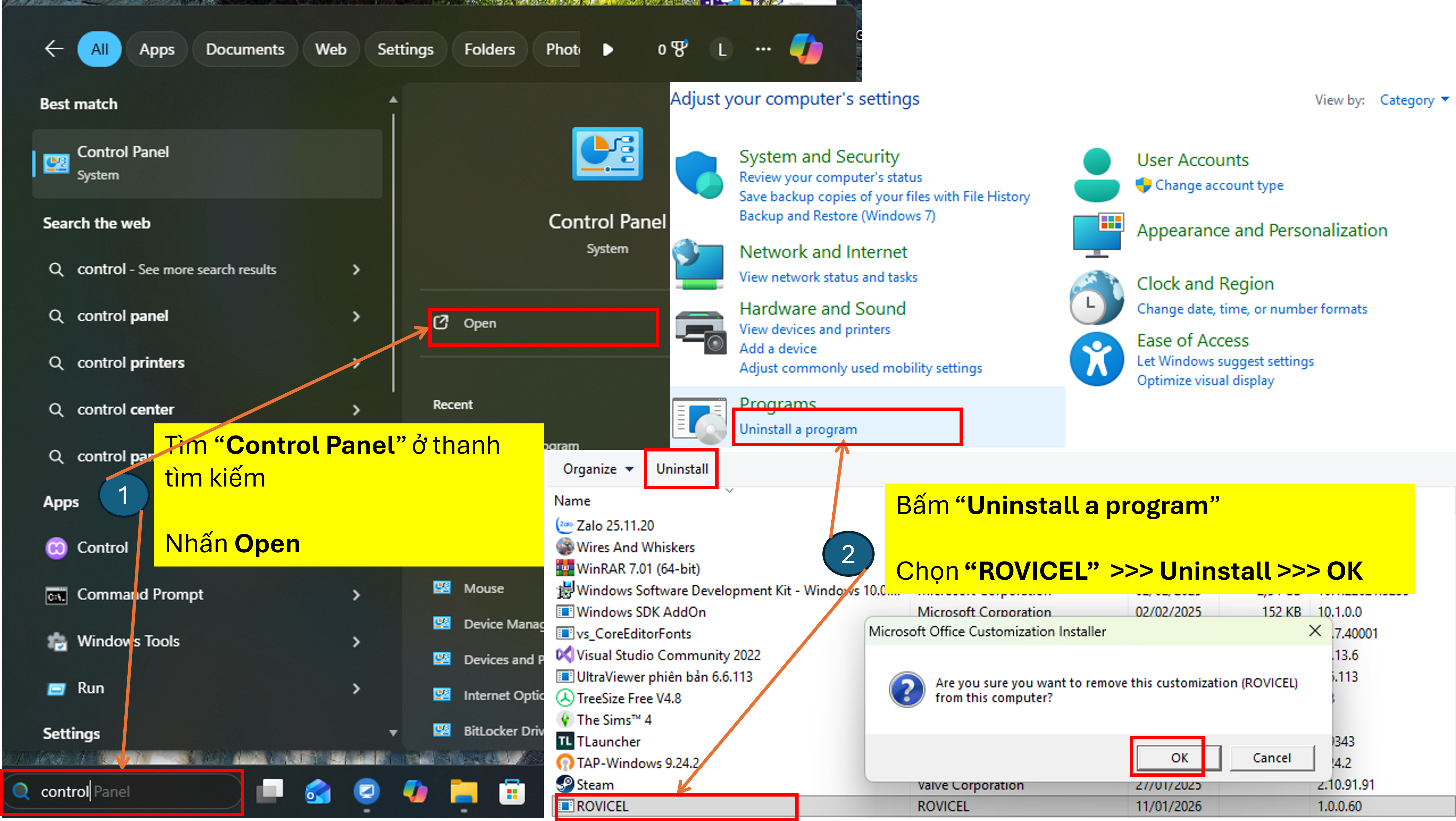
Các bước thực hiện:
- Đóng toàn bộ Microsoft Excel.
- Mở Control Panel.
- Nhấn Start → gõ Control Panel → Enter.
- Chọn Programs → Programs and Features.
- Trong danh sách phần mềm, tìm ROVICEL.
- Chọn ROVICEL → bấm Uninstall.
- Xác nhận gỡ cài đặt và chờ hệ thống xử lý.
Lỗi thường gặp
Lỗi cài đặt "Đường dẫn tiếng việt"
❌ Lỗi 1: Microsoft Office Customization Installer – There was an error during installation/ ROVICEL.vsto did not succeed/ Office customization installer error
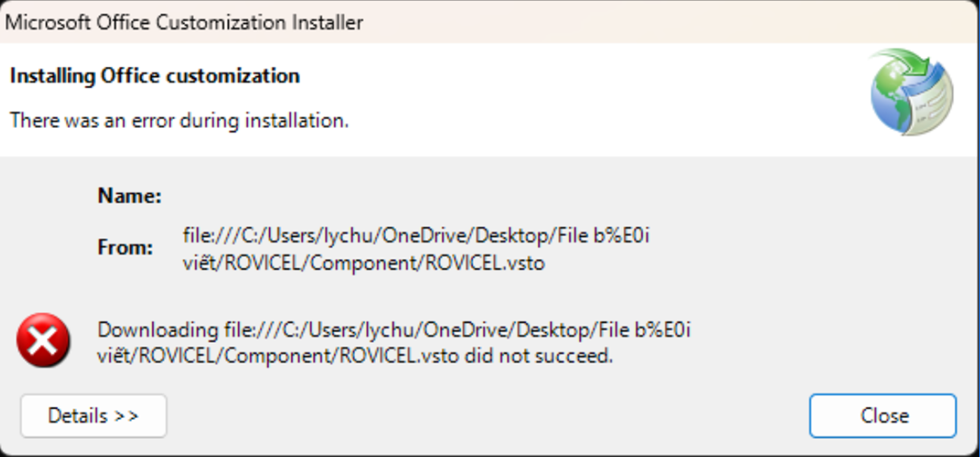
✅ Xử lý: Thực hiện lại bước 2.Giải nén.
❌ Lỗi không thấy thẻ ROVICEL trên excel

Kiểm tra xem bạn đã cài đặt thành công hay chưa:
• Nếu cài thành công → tắt hết excel đi mở lại sẽ thấy
• Nếu chưa cài được, xem lại bước trên
Lỗi chưa gỡ bản cài cũ
❌ LỖI: Microsoft Office Customization Installer – another version is currently installed
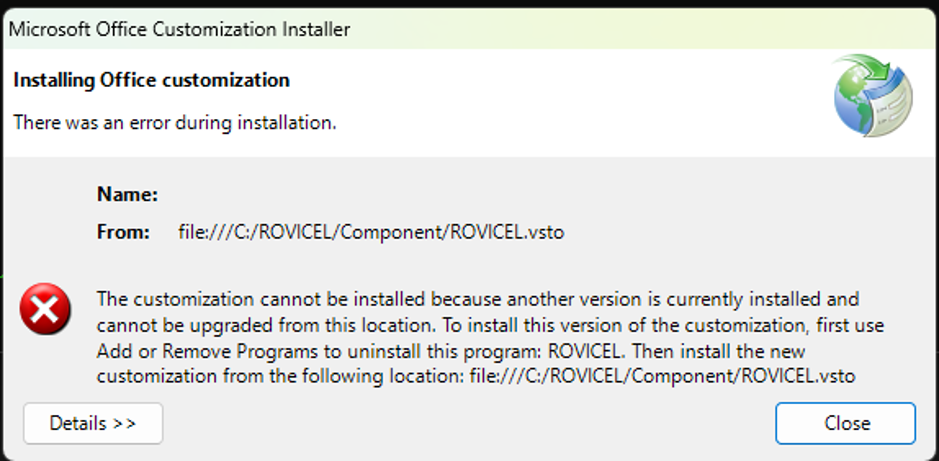
Thông báo hệ thống hiển thị:
Microsoft Office Customization Installer
Installing Office customization
There was an error during installation.
The customization cannot be installed because another version is currently installed and cannot be upgraded from this location. To install this version of the customization, first use Add or Remove Programs to uninstall this program: ROVICEL.
Cách xử lý:
BƯỚC 1: GỬI YÊU CẦU HỖ TRỢ
Vui lòng liên hệ với bộ phận hỗ trợ kỹ thuật của chúng tôi qua Zalo hoặc Email để được hướng dẫn cụ thể.
BƯỚC 2: CÀI LẠI PHIÊN BẢN MỚI
(Làm như hướng dẫn 3.Cài đặt trong mục ROVICEL)
Lỗi macro bị chặn bởi hệ thống
Thông báo hệ thống hiển thị:
Khi mở file Excel .xlsm, Excel sẽ hiện thanh cảnh báo màu đỏ hoặc vàng ở phía trên:
SECURITY RISK
Microsoft has blocked macros from running because the source of this file is untrusted.
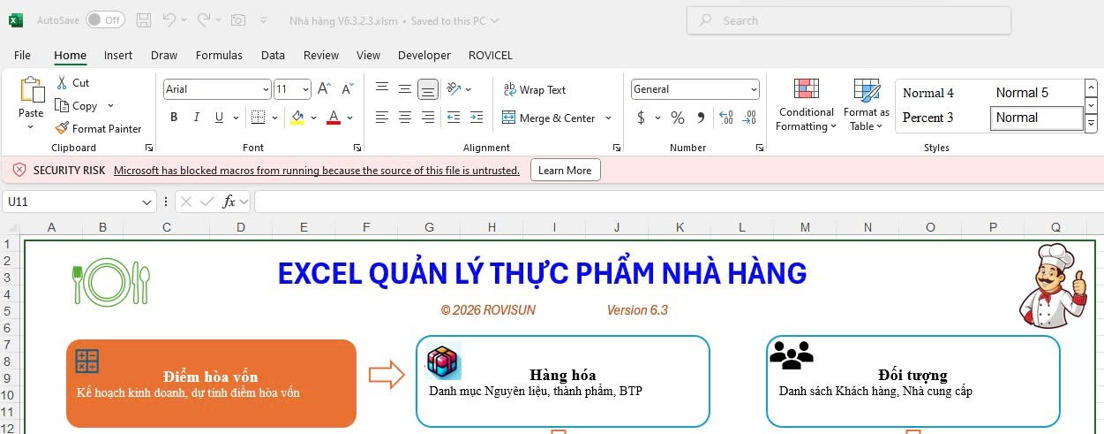
Cách xử lý:
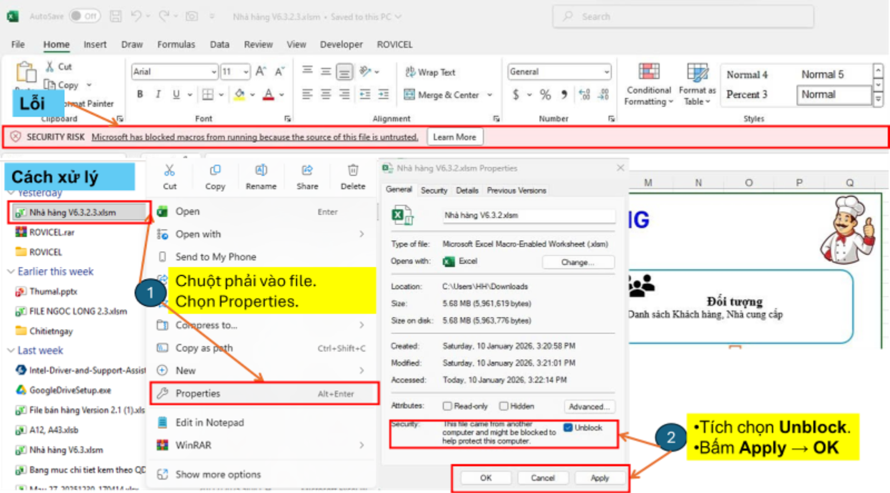
- Đóng file Excel.
- Chuột phải vào file .xlsm.
- Chọn Properties.
- Ở tab General, tìm mục Security.
- Tích chọn Unblock.
- Bấm Apply → OK.
- Mở lại file Excel.
👉 Sau khi làm xong:
• Thanh SECURITY RISK sẽ biến mất
• Macro chạy bình thường
Lỗi VSTO Installer - "The value of the property 'type' cannot be parsed"
❌ Thông báo lỗi:
The value of the property 'type' cannot be parsed. Could not load file or assembly 'Microsoft.Office.BusinessApplications.Fba...'
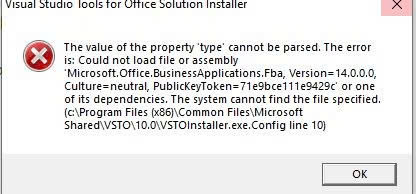
Nguyên nhân:
Máy tính đang cố gắng chạy chương trình cài đặt Office Add-in, nhưng tệp cấu hình VSTOInstaller.exe.Configbị lỗi hoặc trỏ tới một thư viện không tồn tại trên máy.
Cách xử lý:
BƯỚC 1: Truy cập thư mục chứa tệp lỗi
- Nhấn Windows + E để mở File Explorer.
- Copy đường dẫn sau:
Dán vào thanh địa chỉ của File Explorer rồi nhấn Enter.
BƯỚC 2: Đổi tên tệp bị lỗi
- Tìm tệp VSTOInstaller.exe.Config
- Chuột phải → chọn Rename
- Đổi tên thành:
Nếu Windows hỏi xác nhận, chọn Yes.
BƯỚC 3: Cài đặt lại phần mềm
Mở lại bộ cài đặt Add-in và tiến hành cài đặt lại. Lỗi thường sẽ biến mất ngay lập tức.
🤔 Nếu cách trên vẫn chưa được hay không tìm thấy file trên?
Bạn vui lòng cài lại Office. Khuyến nghị các phiên bản Office từ 2013 đến 2021.
Video hướng dẫn
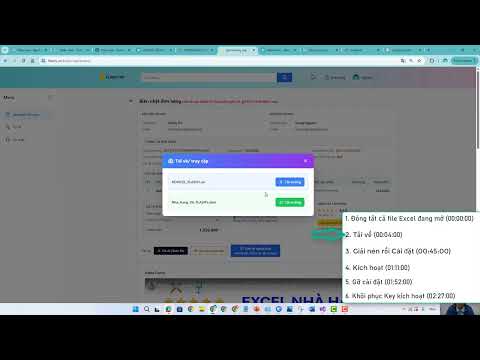
Hỗ trợ kỹ thuật
Hỗ trợ kỹ thuật
Tiếp nhận lỗi & hướng dẫn sử dụng
📱 Nhấn liên kết hoặc quét mã QR để nhắn tin qua Messenger. Đội ngũ kỹ thuật sẽ phản hồi trong thời gian sớm nhất.
Đặt hàng & Giải pháp
Tư vấn sản phẩm & triển khai giải pháp
Zalo/Phone chỉ dùng cho tư vấn bán hàng và đặt giải pháp, không hỗ trợ kỹ thuật.
CÁC GIẢI PHÁP ĐƯỢC XÂY DỰNG TỪ ROVICEL TRÊN THỰC TẾ
Danh mục giải pháp được xây dựng từ ROVICEL trên thực tế đã đáp ứng nhu cầu của hàng trăm doanh nghiệp.
| STT | Mô tả Giải pháp |
|---|---|
| 1 | 🍽️ Quản lý thực phẩm nhà hàng theo định mức, bản cao cấpChi tiết Quản lý nguyên vật liệu đầu vào, định mức từng món ăn, tự động tính toán hao hụt, tồn kho và giá vốn theo thời gian thực. Phù hợp chuỗi nhà hàng, khách sạn. |
| 2 | 🏭 Định mức nguyên vật liệu và định mức kép trong sản xuấtChi tiết Hỗ trợ định mức đơn, định mức kép, BOM theo ngày và theo lô sản xuất. Ứng dụng cho ngành cơ khí, điện tử, hóa chất, chế biến. |
| 3 | 📦 Nhập xuất tồn kho và công nợ, bản cao cấpChi tiết Quản lý nhập - xuất - tồn đa kho, theo dõi công nợ nhà cung cấp và khách hàng, báo cáo lưu chuyển hàng hóa, đối soát tự động. |
| 4 | 🏗️ Nhập xuất tồn kho, dự án xây dựngChi tiết Theo dõi vật tư theo từng công trình, dự án. Xuất kho theo hạng mục, tự động tổng hợp chi phí nguyên vật liệu cho từng dự án xây dựng. |
| 5 | 👨🍳 Định mức thực phẩm bếp trưởngChi tiết Công cụ dành riêng cho bếp trưởng xây dựng định mức nguyên liệu cho từng món ăn, tính toán tỉ lệ hao hụt sơ chế, tối ưu chi phí thực phẩm. |
| 6 | 🍱 Quản lý bếp ăn công nghiệp, suất ăn công nghiệpChi tiết Lên thực đơn, tính định mức theo suất ăn, quản lý số lượng thực khách theo ngày, tự động dự trù nguyên liệu và báo cáo hao phí. |
| 7 | 🎖️ Quản lý Bếp ăn quân đội, chuẩn mẫu biểu thông tưChi tiết Đáp ứng chuẩn mẫu biểu theo thông tư quy định. Quản lý định mức tiêu chuẩn ăn, báo cáo theo đơn vị, phù hợp với doanh trại, nhà ăn bộ đội. |
| 8 | 🚚 Quản lý nhật trình xe vận tải, bản fullChi tiết Ghi nhận lộ trình, nhiên liệu, bảo dưỡng, định mức tiêu hao nhiên liệu theo từng xe và từng tuyến đường. Báo cáo hiệu suất vận hành đội xe. |
| 9 | 📑 Định mức Hải quan, nhập trước xuất trướcChi tiết Áp dụng phương pháp FIFO (nhập trước xuất trước) cho hàng tồn kho, phục vụ báo cáo hải quan, tính trị giá hàng xuất khẩu/nhập khẩu chính xác. |
| 10 | 🎲 Tạo báo giá ngẫu nhiên phục vụ đấu thầuChi tiết Tạo nhiều phiên bản báo giá với hệ số ngẫu nhiên trong khoảng cho phép, hỗ trợ chiến lược đấu thầu, tăng tính cạnh tranh. |
| 11 | ⏱️ Bộ chấm công, tính lương linh hoạt theo quy chế doanh nghiệp kết hợp luật lao độngChi tiết Chấm công bằng QR/Mã số/Lịch, tính lương theo ca, theo sản phẩm, theo giờ. Đáp ứng quy chế riêng của doanh nghiệp nhưng vẫn tuân thủ Luật Lao động hiện hành. |
| 12 | 📱 Gửi Zalo hàng loạt từ excel, bảng lương, phiếu thu, thông báo...Chi tiết Gửi bảng lương, phiếu thu, thông báo công nợ qua Zalo OA. Tự động đọc dữ liệu từ excel, gửi hàng loạt cá nhân hóa. |
| 13 | 🎉 Định mức thực phẩm nấu cỗ, tiệc cưới, sự kiệnChi tiết Tính định mức theo mâm, theo số bàn, theo số lượng khách. Hỗ trợ dự trù nguyên liệu cho các sự kiện đông người. |
| 14 | 👞 Quản lý sản xuất giày dép, quần áoChi tiết Quản lý định mức vải, da, phụ liệu theo size, màu sắc, kiểu dáng. Theo dõi lệnh sản xuất, tiến độ và tồn kho nguyên phụ liệu ngành may mặc, giày da. |
| 15 | 🚀 Còn rất nhiều giải pháp đang phát hành📢 Sắp ra mắt Đội ngũ ROVICEL không ngừng phát triển các giải pháp mới. Bạn sẽ được sử dụng tất cả các giải pháp trên (và các giải pháp sắp phát hành) khi đăng ký gói PREMIUM. |