Hướng Dẫn Tải Và Sử Dụng Sản Phẩm Đã Mua
TẢI VỀ
Sau khi mua hàng, thanh toán thành công tại neynoy.com
Thực hiện trên web neynoy.com theo hướng mũi tên như ảnh:

CÀI ĐẶT
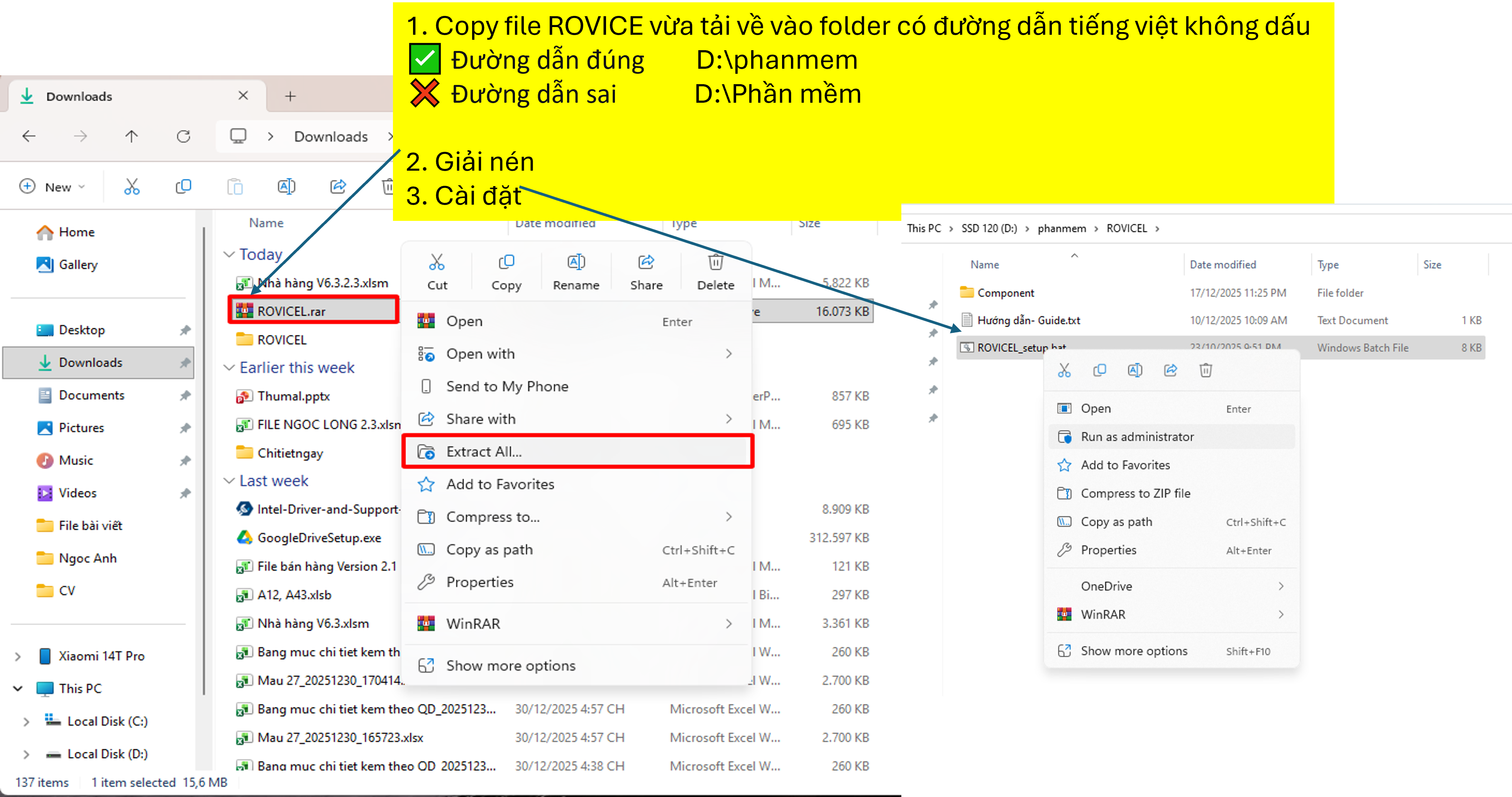
Khi đã tải về thành công, hãy di chuyển file ROVICEL.rar vào đường dẫn tiếng việt không dấu, ví dụ:
✅ Đường dẫn đúng: D:\phanmem\ROVICEL.rar
❌ Đường dẫn sai: D:\Phần mềm\ROVICEL.rar
Tiến hành giải nén tệp:
Cách 1 - Giải nén winrar:
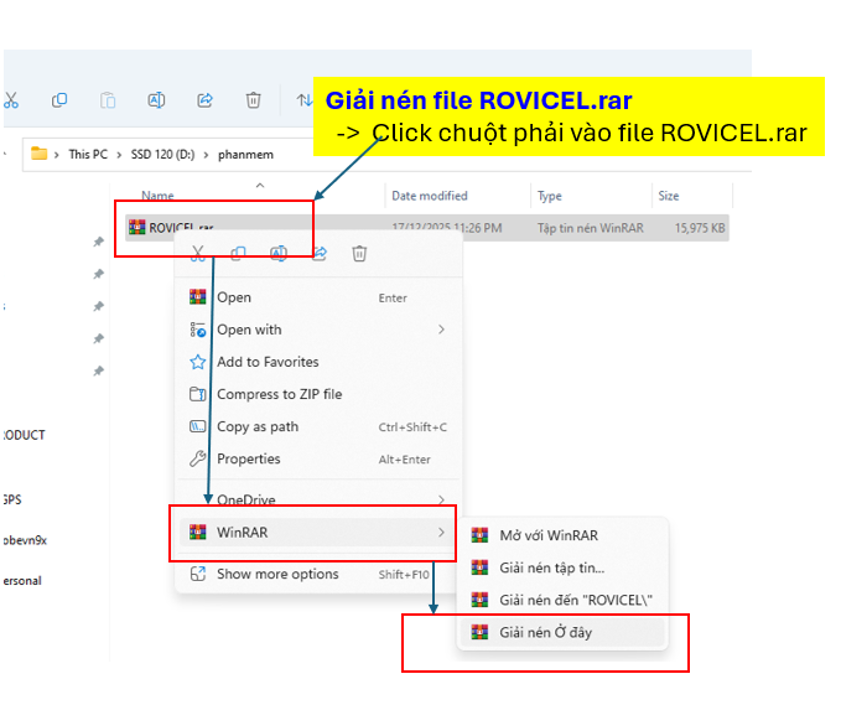
Cách 2 - Giải nén windown:
⚠️ Tắt hết các file excel đang mở (quan trọng)
⚠️ Gỡ bản cũ nếu có (xem mục 5.Gỡ cài đặt)
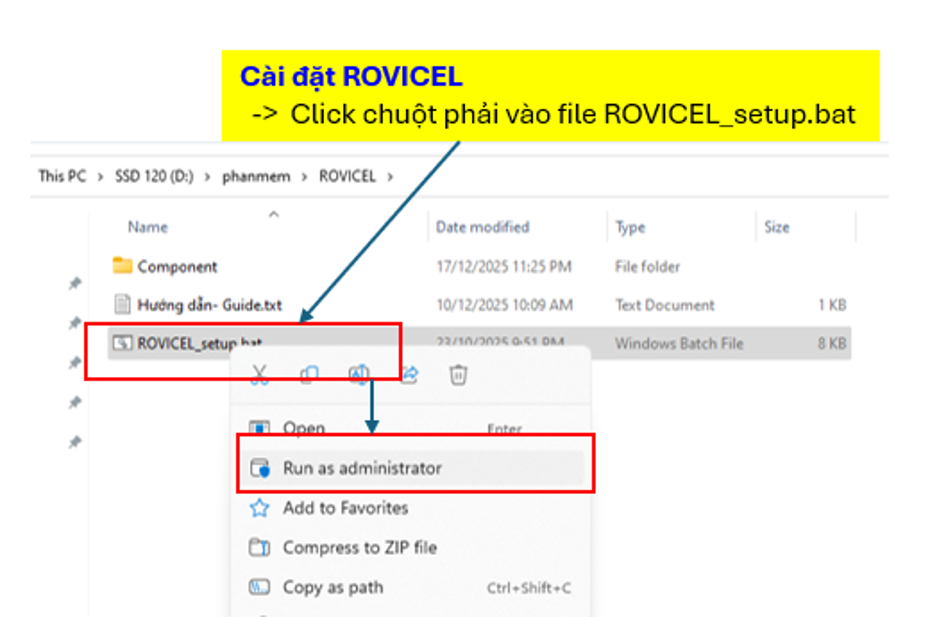
👉 Vào folder ROVICEL vừa giải nén, tiến hành cài đặt
Kích hoạt
⚠️ Tại bước 1 chúng ta đã copy mã kích hoạt
• Mở 1 file Excel bất kỳ
• Trên thanh công cụ, nhấn vào tab ROVICEL và nhập mã rồi click vào nút Activate để kích hoạt
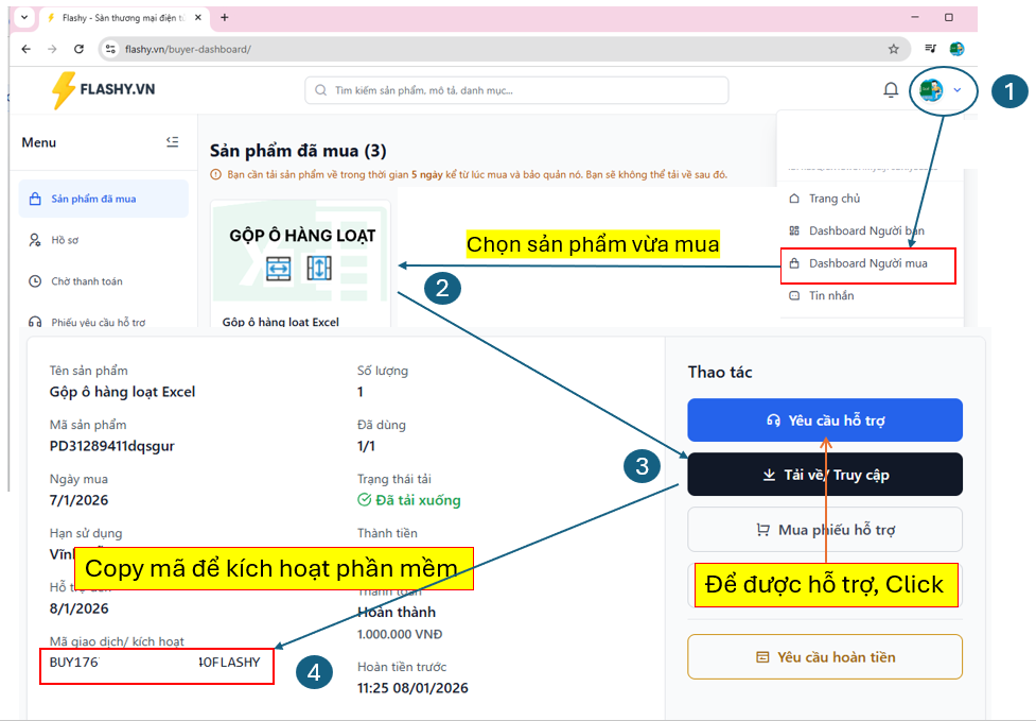
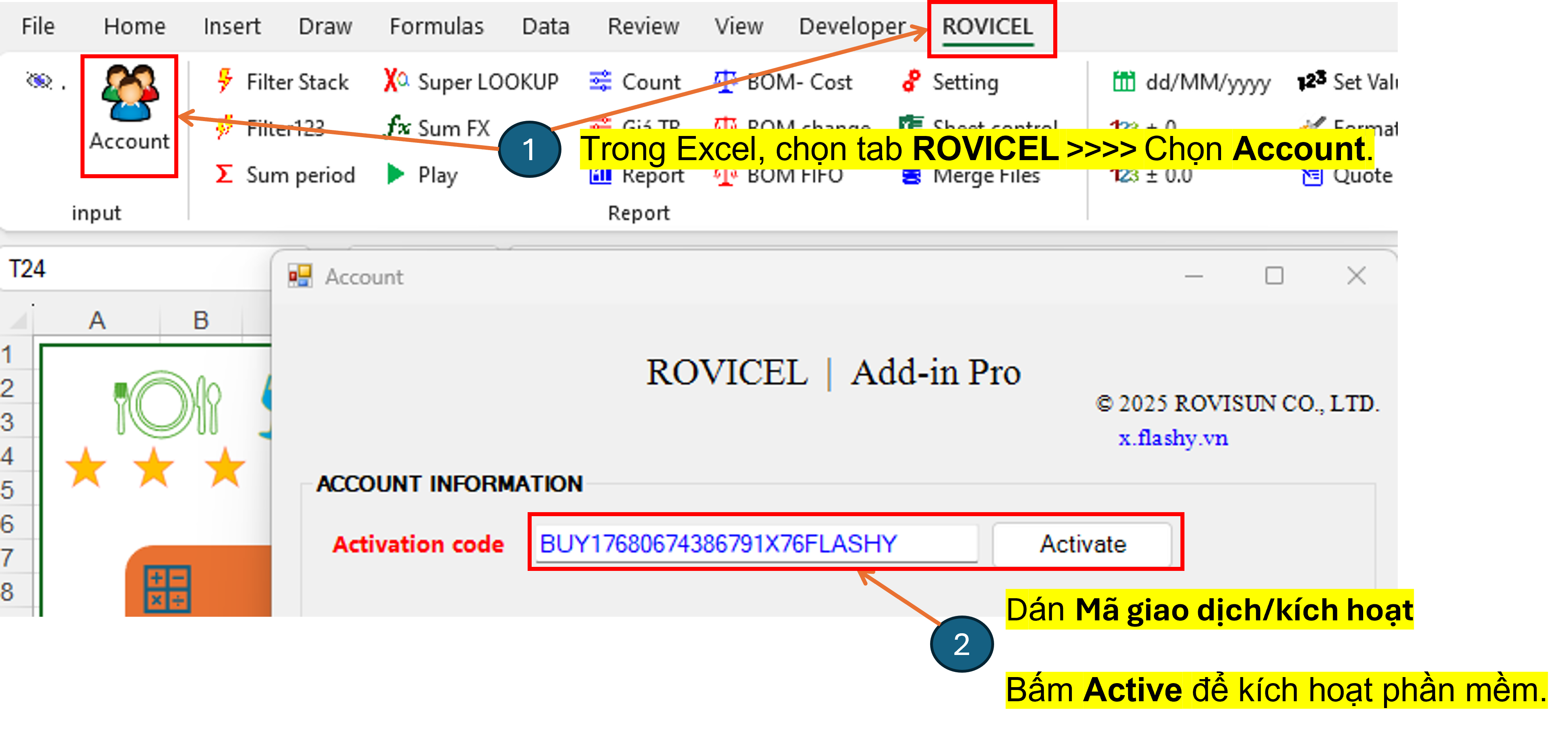
🔑 mã kích hoạt: Sử dụng chung để kích hoạt cho các máy tính của bạn, theo số lượng user đã mua, xem trong đơn hàng
Gỡ cài đặt
LƯU Ý QUAN TRỌNG:
• Luôn đóng Excel trước khi gỡ cài đặt.
• Không xóa thủ công file khi chưa Uninstall.
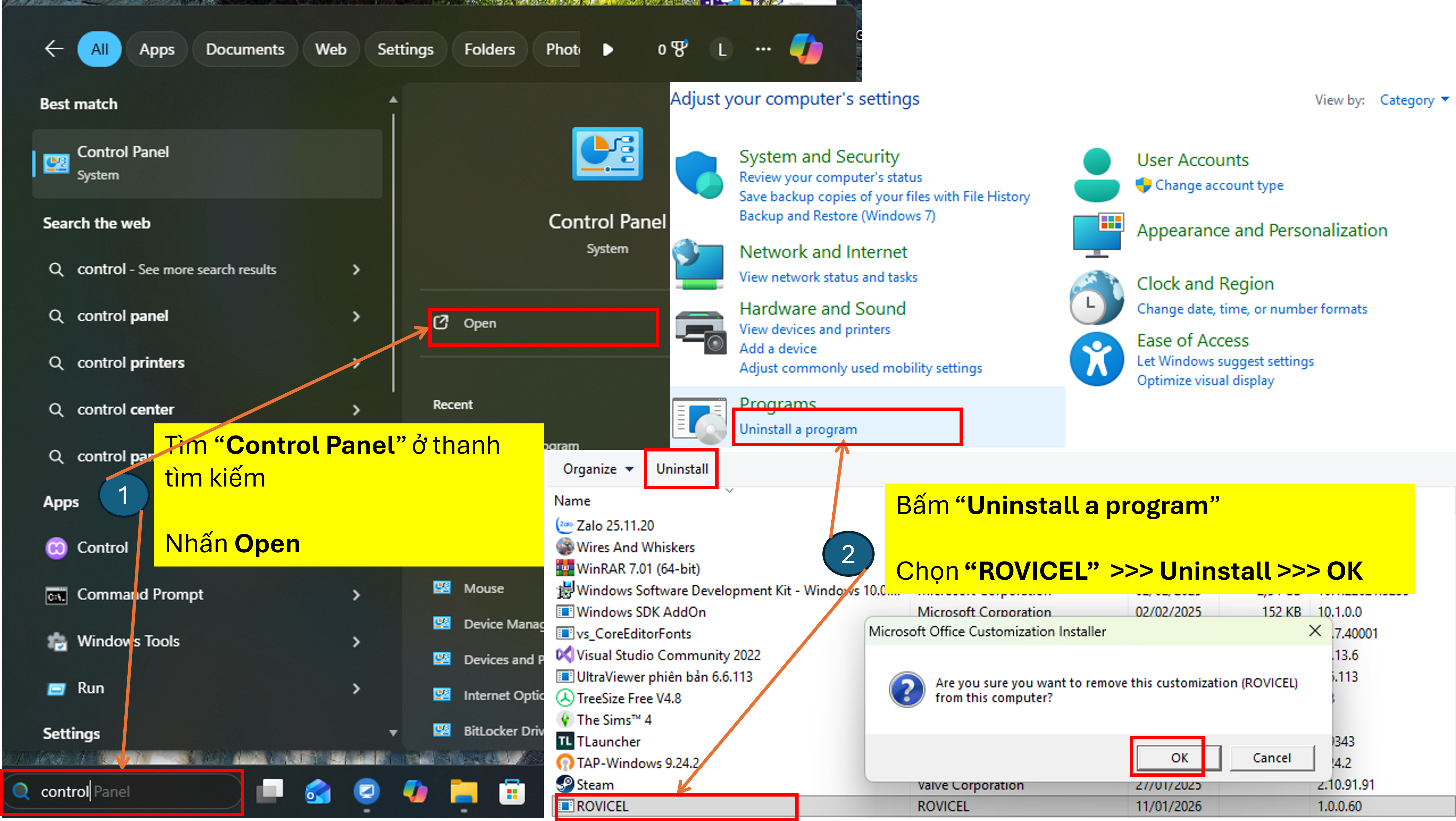
Các bước thực hiện:
- Đóng toàn bộ Microsoft Excel.
- Mở Control Panel.
- Nhấn Start → gõ Control Panel → Enter.
- Chọn Programs → Programs and Features.
- Trong danh sách phần mềm, tìm ROVICEL.
- Chọn ROVICEL → bấm Uninstall.
- Xác nhận gỡ cài đặt và chờ hệ thống xử lý.
Lỗi thường gặp
1. LỖI CHƯA GIẢI NÉN FILE"
2. Lỗi cài đặt "Đường dẫn tiếng việt"
❌ Lỗi 1: Microsoft Office Customization Installer – There was an error during installation/ ROVICEL.vsto did not succeed/ Office customization installer error
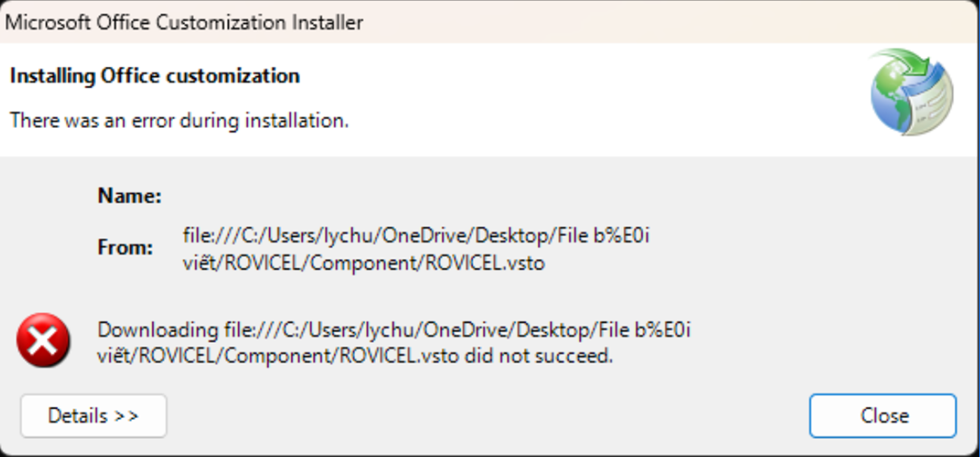
✅ Xử lý: Thực hiện lại bước 2.Giải nén.
❌ Lỗi không thấy thẻ ROVICEL trên excel

Kiểm tra xem bạn đã cài đặt thành công hay chưa:
• Nếu cài thành công → tắt hết excel đi mở lại sẽ thấy
• Nếu chưa cài được, xem lại bước trên
Lỗi chưa gỡ bản cài cũ
❌ LỖI: Microsoft Office Customization Installer – another version is currently installed
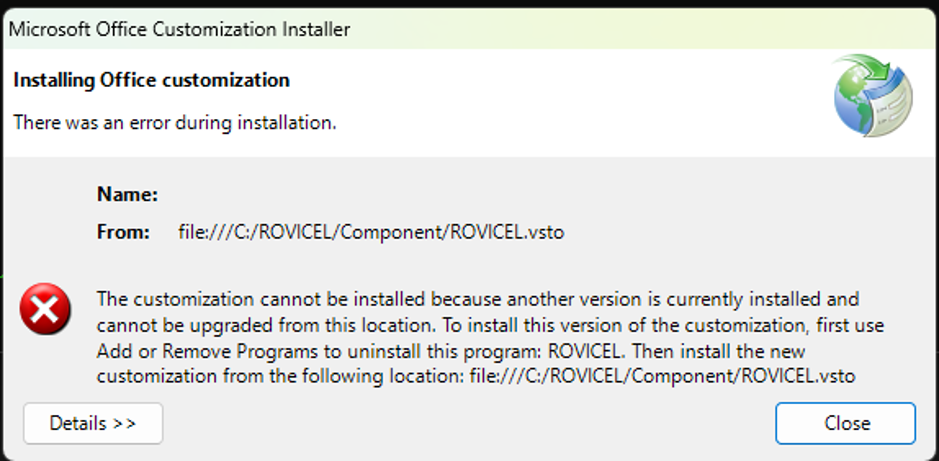
Thông báo hệ thống hiển thị:
Microsoft Office Customization Installer
Installing Office customization
There was an error during installation.
The customization cannot be installed because another version is currently installed and cannot be upgraded from this location. To install this version of the customization, first use Add or Remove Programs to uninstall this program: ROVICEL.
Cách xử lý:
BƯỚC 1: GỬI YÊU CẦU HỖ TRỢ
(Vì lý do bảo mật, chúng tôi sẽ hỗ trợ gỡ cài đặt từ xa)
BƯỚC 2: CÀI LẠI PHIÊN BẢN MỚI
(Làm như hướng dẫn 3.Cài đặt trong mục ROVICEL)
Lỗi macro bị chặn bởi hệ thống
Thông báo hệ thống hiển thị:
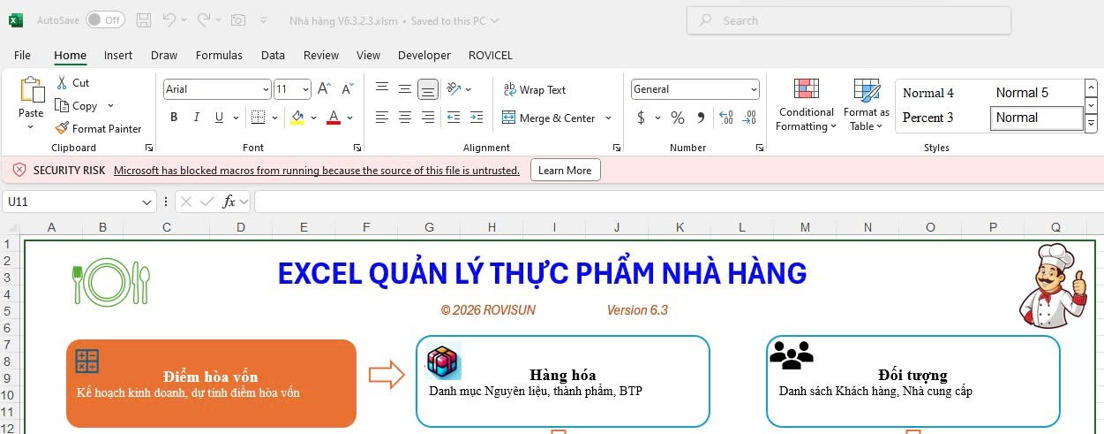
Khi mở file Excel .xlsm, Excel sẽ hiện thanh cảnh báo màu đỏ hoặc vàng ở phía trên:
SECURITY RISK
Microsoft has blocked macros from running because the source of this file is untrusted.
Cách xử lý:
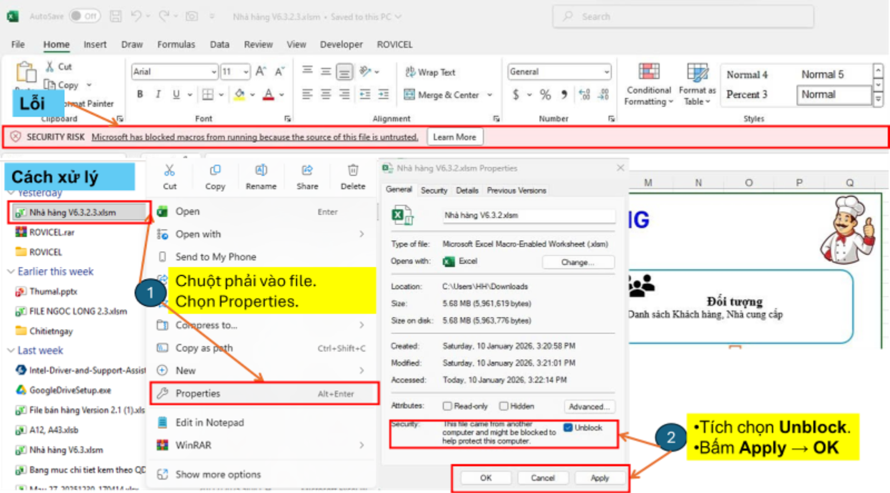
- Đóng file Excel.
- Chuột phải vào file .xlsm.
- Chọn Properties.
- Ở tab General, tìm mục Security.
- Tích chọn Unblock.
- Bấm Apply → OK.
- Mở lại file Excel.
👉 Sau khi làm xong:
• Thanh SECURITY RISK sẽ biến mất
• Macro chạy bình thường
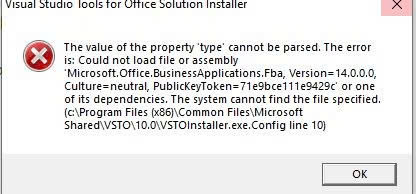
Lỗi VSTO Installer - "The value of the property 'type' cannot be parsed"
❌ Thông báo lỗi:
The value of the property 'type' cannot be parsed. Could not load file or assembly 'Microsoft.Office.BusinessApplications.Fba...'
Nguyên nhân:
Máy tính đang cố gắng chạy chương trình cài đặt Office Add-in, nhưng tệp cấu hình VSTOInstaller.exe.Configbị lỗi hoặc trỏ tới một thư viện không tồn tại trên máy.
Cách xử lý:
BƯỚC 1: Truy cập thư mục chứa tệp lỗi
- Nhấn Windows + E để mở File Explorer.
- Copy đường dẫn sau:
Dán vào thanh địa chỉ của File Explorer rồi nhấn Enter.
BƯỚC 2: Đổi tên tệp bị lỗi
- Tìm tệp VSTOInstaller.exe.Config
- Chuột phải → chọn Rename
- Đổi tên thành:
Nếu Windows hỏi xác nhận, chọn Yes.
BƯỚC 3: Cài đặt lại phần mềm
Mở lại bộ cài đặt ROVICEL và tiến hành cài đặt lại. Lỗi thường sẽ biến mất ngay lập tức.
🤔 Nếu đã thực hiện các cách trên vẫn chưa được thì Office của bạn bị lỗi
Bạn vui lòng cài lại Office. Khuyến nghị các phiên bản Office từ 2013 đến 2021.
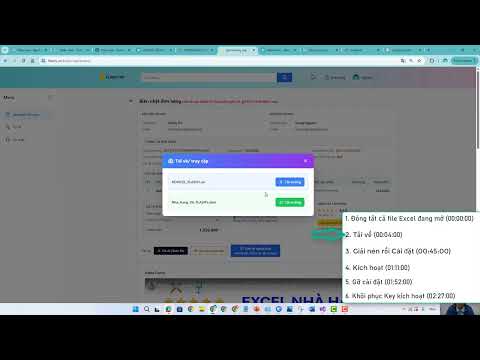
Video hướng dẫn
Hỗ trợ kỹ thuật
Hỗ trợ kỹ thuật
Tiếp nhận lỗi & hướng dẫn sử dụng
📱 Nhấn liên kết hoặc quét mã QR để nhắn tin qua Messenger. Đội ngũ kỹ thuật sẽ phản hồi trong thời gian sớm nhất.
Đặt hàng & Giải pháp
Tư vấn sản phẩm & triển khai giải pháp
Zalo/Phone chỉ dùng cho tư vấn bán hàng và đặt giải pháp, không hỗ trợ kỹ thuật.